

ContaCam — программа для видеонаблюдения и live webcam-сценариев на Windows. Она превращает обычный компьютер в локальную систему наблюдения: подключает USB-веб-камеры, WDM-устройства, DV-камеры, платы видеозахвата и сетевые IP-камеры, показывает live-поток, записывает движение, сохраняет непрерывное видео, делает снимки, формирует архив событий и открывает просмотр через встроенный веб-сервер.
Главная особенность ContaCam — сочетание локальной записи, web-интерфейса и детекции движения без обязательного облачного аккаунта. Программа подходит для домашнего видеонаблюдения, небольшого офиса, склада, входной зоны, гаража, временного контроля через USB-веб-камеру и наблюдения за одной или несколькими RTSP-камерами. При этом ContaCam остается классическим Windows-приложением: в ней есть меню File, View, Camera, Settings, Window, Help, отдельные окна камер, диалоги Camera Basic Settings, Camera Advanced Settings и Global Settings.
ContaCam не является видеоредактором, облачной охранной платформой или корпоративной VMS с ролями, картами объектов и централизованным администрированием филиалов. Ее задача конкретнее: принять видеопоток, записать нужные события, показать архив в браузере, дать пользователю контроль над сроком хранения и не навязывать внешний сервис там, где достаточно локального ПК.
Краткая карточка ContaCam
| Параметр | Значение |
|---|---|
| Название | ContaCam |
| Разработчик | Contaware / Oliver Pfister |
| Тип | программа для видеонаблюдения и live webcam |
| Операционная система | Windows |
| Поддержка Windows | Windows 7, Windows 8, Windows 10, Windows 11 |
| Тип лицензирования | Donationware |
| Исходный код | GNU General Public License |
| Языки интерфейса | English, Chinese, French, German, Italian, Japanese, Portuguese, Russian, Spanish |
| Источники видео | USB webcams, WDM, DV, PCI/PCIe/USB capture devices, Network/IP cameras |
| Сетевые потоки | RTSP, H.264, H.265, MJPEG |
| Режимы записи | Motion REC, Continuous REC, REC OFF |
| Просмотр архива | View RECs in Web Browser, View RECs in File Explorer |
| Веб-доступ | встроенный веб-сервер с User Name и Password |
| Работа в фоне | Start with Windows, Tray Icon, Run as Service |
| Дополнительные действия | email-уведомления, запуск внешней программы, daily summary video |
Для Windows-компьютера ContaCam закрывает базовую задачу видеонаблюдения без покупки отдельного NVR: камера подключается к ПК, запись идет на локальный диск или сетевую папку, события движения открываются в браузере, а веб-интерфейс защищается логином и паролем. В этой роли программа особенно полезна, когда нужно не просто посмотреть live-поток, а сохранить архив записей видеонаблюдения с понятными правилами очистки.
Для чего нужна ContaCam
ContaCam используют там, где компьютер с Windows должен выполнять роль регистратора. Программа принимает изображение с камеры, отображает его в отдельном окне, отслеживает движение, сохраняет события и создает веб-страницы для просмотра. Запись с камеры на компьютер можно организовать по движению, вручную или непрерывно.
Основные задачи ContaCam:
наблюдение через USB-веб-камеру;
подключение IP-камеры по RTSP или совместимому сетевому потоку;
запись событий движения в локальный архив;
непрерывная запись, когда нельзя пропускать промежутки между событиями;
ручная запись фрагмента с камеры;
создание снимков через Snapshot;
просмотр live-потока и записей через веб-браузер;
отправка email при сбое камеры или событии записи;
запуск внешней программы после события;
хранение архива с ограничением по сроку, свободному месту и размеру папки;
запуск программы как Windows Service, чтобы запись продолжалась без входа пользователя в систему.
Видеонаблюдение через веб-камеру в ContaCam строится проще, чем система с IP-регистратором: достаточно подключить камеру с Windows-драйвером, выбрать ее в меню Camera, задать Friendly name и настроить хранение файлов. IP-камера в ContaCam требует больше исходных данных: адрес, порт, протокол, логин и пароль. Зато после подключения такая камера работает как обычный источник: ее можно записывать, смотреть через web-интерфейс и включать в общий архив.
Для домашнего использования ContaCam удобна тем, что не требует менять привычную инфраструктуру. Один ПК может записывать входную дверь, окно, гараж или двор. Для малого офиса программа подходит, когда нужно контролировать приемную, коридор, складскую зону или помещение с техникой. Для длительной многообъектной охраны с десятками камер, централизованными правами и интеграциями лучше рассматривать полноценные VMS-системы, но для умеренного количества камер ContaCam дает прямой и понятный набор функций.
Интерфейс и логика работы
ContaCam выглядит как классическая настольная программа для Windows. В верхней части главного окна находятся меню File, View, Camera, Settings, Window, Help. Камеры открываются в отдельных дочерних окнах; каждое окно показывает свой поток, строку состояния и нижнюю панель быстрых действий. Такой подход удобен для локального оператора: несколько камер можно разложить по экрану, свернуть ненужные окна, быстро открыть настройки конкретной камеры и проверить состояние записи.
Меню Camera используется для добавления и запуска устройств. Через него пользователь подключает USB-веб-камеру, WDM-устройство или сетевую камеру. Меню Settings ведет к общим параметрам программы, включая Global Settings. Для конкретной камеры используются Camera Basic Settings и Camera Advanced Settings: первый диалог отвечает за имя, web-интерфейс, хранение и email, второй — за видео, аудио, сохранение, live snapshot, команды и снижение ложных срабатываний.
На нижней панели окна камеры важны несколько элементов:
кнопка снимка и команда Snapshot;
красная кнопка записи с выпадающим меню режимов;
меню зон движения с сеткой и настройками активных областей;
команды просмотра архива View RECs in Web Browser и View RECs in File Explorer;
индикаторы состояния, которые показывают, что камера работает, записывает или обрабатывает событие.
ContaCam не прячет базовые действия в длинный мастер. Настройка ContaCam строится вокруг камеры: сначала источник видео, затем Friendly name, потом режим записи и правила хранения. Такой интерфейс легче понять пользователю, который уже работал с Windows-программами, но он отличается от современных облачных панелей, где большая часть управления вынесена в браузер или мобильное приложение.
Поддерживаемые камеры и источники видео
ContaCam работает с несколькими типами источников:
| Источник | Как используется в ContaCam | Важное условие |
|---|---|---|
| USB-веб-камера | подключается как локальное устройство | нужен корректный Windows-драйвер |
| WDM-устройство | выбирается через меню камеры | устройство должно быть доступно в Windows |
| DV-камера | работает через FireWire | требуется совместимое подключение и драйвер |
| PCI, PCIe, USB capture devices | принимают аналоговый или внешний видеосигнал | нужны WDM-драйверы |
| Network/IP cameras | подключаются через сетевой адрес | камера должна отдавать совместимый поток |
| RTSP-камера | используется через Camera - Network / IP Camera | важны порт, протокол и учетные данные |
| MJPEG-поток | подходит для сетевого просмотра и записи | камера должна отдавать стандартизированный поток |
Подключение камеры в ContaCam зависит от того, какой тип устройства используется. USB-веб-камера обычно появляется в списке локальных камер после установки драйвера. Сетевой источник требует правильного адреса и протокола. В диалоге Connect To есть поля Camera IP or Hostname or URL, Camera Port, Camera Maker and Protocol, блок RTSP Transport и блок Camera Login с User Name и Password.

Для RTSP обычно используется порт 554, для HTTP — 80. В списке Camera Maker and Protocol можно выбрать производителя или типовой вариант. Если камера не подходит под готовый профиль, используются Generic-варианты, а при необходимости в поле Camera IP or Hostname or URL вводится полный URL потока.
Отдельное ограничение связано с облачными камерами. Некоторые модели работают только через фирменное приложение и не отдают RTSP или другой стандартный поток сторонним программам. ContaCam не подключит такую камеру как обычный источник, потому что ей нужен доступ к видео через совместимый протокол. Перед покупкой IP-камеры для ContaCam важно проверить, что устройство поддерживает RTSP или другой открытый поток, а не только закрытое мобильное приложение.
Подключение USB-веб-камеры
USB-веб-камера — самый простой сценарий. Камера подключается к компьютеру, определяется Windows, затем выбирается в ContaCam через меню Camera. После запуска открывается окно с изображением, где можно сразу проверить кадр, разрешение, частоту кадров и базовые кнопки управления.
Рабочая последовательность выглядит так:
Подключить USB-камеру к компьютеру.
Убедиться, что Windows видит устройство и драйвер установлен.
Открыть ContaCam.
В меню Camera выбрать нужную веб-камеру.
Открыть Camera Basic Settings.
Ввести понятное имя в поле Friendly name.
Проверить режим записи через красную кнопку записи.
Настроить срок хранения в блоке Storage.
Открыть View RECs in Web Browser после первого события и проверить архив.
Для одной USB-веб-камеры чаще всего достаточно режима Motion REC with sensitivity 50. Это средний вариант чувствительности, который подходит для первичной настройки. Если камера смотрит на дверь или проход, чувствительность можно оставить средней и затем скорректировать по первым записям. Если в кадре постоянно меняется освещение, качаются шторы или проходят тени, чувствительность нужно снижать и ограничивать активные зоны.
USB-веб-камера удобна для временного наблюдения: за комнатой, рабочим местом, входом в кабинет, домашним животным. Ограничение такого сценария — зависимость от компьютера и длины USB-кабеля. Для двора, удаленной двери или отдельного помещения обычно удобнее IP-камера с сетевым подключением.
Подключение IP-камеры
IP-камера в ContaCam подключается через Camera - Network / IP Camera. В диалоге Connect To задается адрес, порт, производитель или протокол, а также учетные данные камеры. Для RTSP-потоков важен правильный порт и профиль, для HTTP/MJPEG — корректный URL или подходящий вариант в списке.
Порядок настройки:
Узнать IP-адрес камеры в локальной сети.
Проверить, что камера открывается через свой web-интерфейс или утилиту производителя.
Открыть в ContaCam меню Camera.
Выбрать Network / IP Camera.
В поле Camera IP or Hostname or URL ввести IP, сетевое имя или полный URL потока.
Указать Camera Port.
Выбрать Camera Maker and Protocol.
Для RTSP-камер при нестабильном Wi-Fi включить Prefer TCP then UDP.
Ввести User Name и Password в блоке Camera Login.
Подтвердить подключение кнопкой OK.
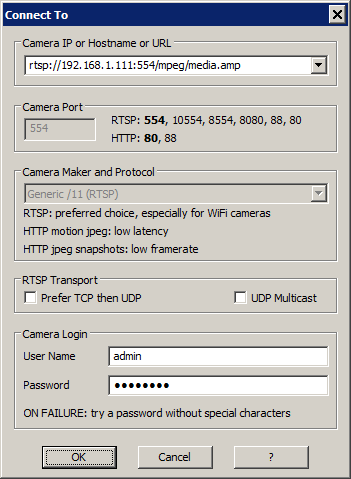
Если камера поддерживает ONVIF, но подходящий профиль не определяется сразу, помогает поиск фактического URL потока. В ContaCam его можно вставить целиком в Camera IP or Hostname or URL. Такой вариант полезен для камер, у которых адрес видеопотока отличается от стандартных шаблонов.
У сетевых камер есть отдельные причины нестабильности: слабый Wi-Fi, высокий битрейт, нестандартные расширения кодека, слишком большое разрешение, перегруженная точка доступа. В ContaCam для RTSP-камер особенно важны параметры транспорта. Флажок Prefer TCP then UDP помогает при потоках, которые теряют пакеты через Wi-Fi или показывают рывки, смазывание и артефакты.

Для постоянного видеонаблюдения IP-камеру лучше подключать по кабелю. Wi-Fi подходит для временного или бытового сценария, но несколько беспроводных камер создают стабильную нагрузку на сеть. Если все камеры пишут в ContaCam одновременно, слабый сигнал быстро превращается в пропуски кадров, зависания потока и ложные сообщения о недоступности устройства.
Camera Basic Settings: базовая настройка камеры
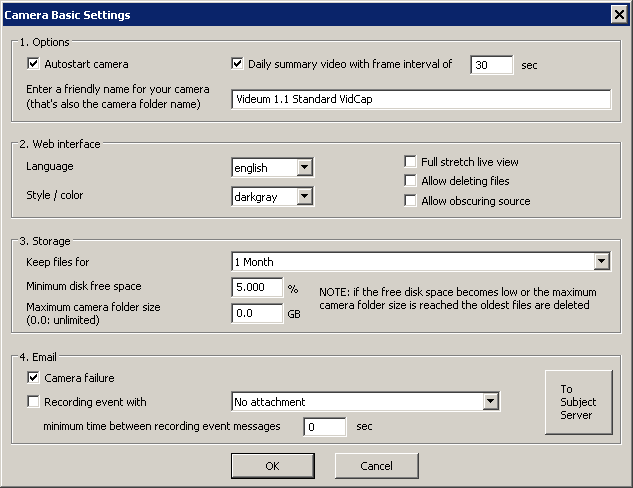
Диалог Camera Basic Settings задает поведение конкретной камеры. Он разделен на четыре группы: Options, Web interface, Storage, Email. Это один из главных экранов программы, потому что здесь задаются имя камеры, параметры веб-страницы, правила хранения архива и базовые уведомления.

Options
В блоке Options находятся параметры запуска и дневного сводного видео.
Autostart camera включает автоматический запуск камеры. Для постоянного наблюдения этот флажок обычно нужен: после запуска ContaCam камера открывается сама и начинает работать с сохраненным режимом записи. Если камера используется только для ручных снимков или разовой записи, автозапуск можно отключить и запускать устройство через меню Camera.
Daily summary video with frame interval создает быстрый дневной обзор. Программа формирует ускоренное видео за день, а интервал кадров задает детализацию. Меньший интервал делает сводку подробнее и длиннее, больший — короче и менее детальной. Такой режим полезен для контроля общей картины: движение у ворот, активность на складе, посещаемость помещения, изменения в течение дня.
Friendly name используется не только как подпись. Это имя появляется в заголовке окна камеры, участвует в адресе web-интерфейса и становится именем папки, где хранятся видео и снимки. Поэтому лучше задавать короткие понятные названия: Entrance, Garage, OfficeCam, Warehouse, BackYard. Длинные названия с лишними символами усложняют работу с архивом и ссылками.
Web interface
Блок Web interface отвечает за внешний вид страницы камеры. В нем выбираются Language и Style / color. Для русскоязычного пользователя важно, что в списке языков есть Russian. Смена языка и оформления применяется к веб-страницам камеры, поэтому после изменения настройки страницу в браузере нужно обновить.
Full stretch live view растягивает live-изображение на всю доступную область без сохранения пропорций. Это удобно, когда важнее заполнить экран, чем сохранить геометрию кадра. Для камер, где важно не искажать форму объектов, лучше оставлять отображение с сохранением пропорций.
Allow deleting files разрешает удалять записи из web-интерфейса. Эта функция удобна для локального пользователя, но ее нельзя включать без защиты доступа: если web-интерфейс открыт в сеть, удаление архива должно быть доступно только после входа по User Name и Password.
Allow obscuring source дает возможность отключать или скрывать источник видео и аудио через веб-страницу. Это применимо, когда оператору нужно временно закрыть камеру, не заходя в основное окно ContaCam.
Storage
Блок Storage управляет хранением записей. Это критичная часть настройки, потому что видеонаблюдение быстро заполняет диск.
Keep files for задает срок хранения. По умолчанию используется период в один месяц, но его можно изменить под задачу. Для входной двери достаточно короткого срока, для склада или спорных ситуаций срок хранения часто делают длиннее. Удаление старых дней происходит не моментально: ContaCam работает с архивом по дням, а не удаляет отдельные ролики внутри дня произвольно.
Minimum disk free space защищает систему от полного заполнения диска. Если на диске остается меньше заданного процента свободного места, ContaCam удаляет самые старые видеофайлы до восстановления порога. На диске 1000 ГБ значение 5% означает резерв около 50 ГБ. Нулевое значение отключает эту защиту и перекладывает очистку на пользователя.
Maximum camera folder size ограничивает размер папки конкретной камеры. Эта настройка особенно полезна, когда архив пишется в сетевую папку, облачную синхронизацию или каталог с квотой. Если размер превышает лимит, ContaCam удаляет старые записи до возвращения ниже заданного значения. Значение 0.0 отключает проверку максимального размера.
В блоке Email настраиваются автоматические сообщения. Для работы уведомлений сначала задаются параметры через кнопку To, Subject, Server, затем выбираются типы уведомлений. ContaCam поддерживает сообщения о сбое камеры и событиях записи. Для события записи можно прикреплять файл движения, если это нужно для контроля без постоянного входа в web-интерфейс.
Email-уведомления полезны в двух случаях: когда камера отвечает за важную точку и когда пользователь не открывает архив каждый день. Для проходной зоны можно отправлять письмо при движении, для камеры на складе — уведомление о сбое, для временного наблюдения — короткое сообщение после записи события. Если камера смотрит на оживленное место, уведомления о каждом движении быстро превращаются в поток лишних писем, поэтому важны интервал между сообщениями и корректная чувствительность.
Режимы записи: Motion REC, Continuous REC и REC OFF
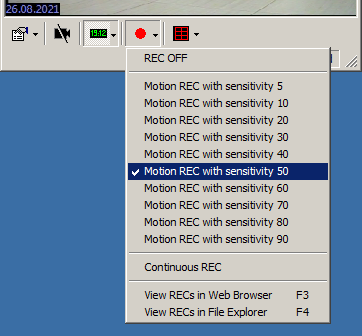
В ContaCam режим записи выбирается через меню красной кнопки. Это один из самых важных элементов интерфейса: он определяет, будет ли программа писать только движение, весь поток или ничего не сохранять.
В меню доступны:
REC OFF — запись отключена;
Motion REC with sensitivity 5;
Motion REC with sensitivity 10;
Motion REC with sensitivity 20;
Motion REC with sensitivity 30;
Motion REC with sensitivity 40;
Motion REC with sensitivity 50;
Motion REC with sensitivity 60;
Motion REC with sensitivity 70;
Motion REC with sensitivity 80;
Motion REC with sensitivity 90;
Continuous REC;
View RECs in Web Browser;
View RECs in File Explorer.
Motion REC — основной режим для домашнего видеонаблюдения и малого офиса. Программа пишет события, когда в кадре появляется движение. Чувствительность задается числом: чем выше значение, тем активнее программа реагирует на изменения. Значение 50 используется как средний стартовый вариант. Если записей слишком много, выбирают 40, 30 или 20. Если дальние объекты не попадают в архив, чувствительность повышают.
Continuous REC сохраняет поток постоянно. Этот режим нужен, когда важен каждый промежуток времени: кассовая зона, склад, ответственное помещение, контроль оборудования, вход, где возможны короткие события без выраженного движения. Непрерывная запись требует больше места на диске и сильнее нагружает систему, поэтому правила Keep files for, Minimum disk free space и Maximum camera folder size нужно настроить до длительного запуска.
REC OFF отключает запись. Режим подходит для временной паузы, ручных снимков или настройки кадра без сохранения. После перезапуска ContaCam сохраняет предыдущий режим записи, поэтому отключение нужно делать осознанно: если камера должна постоянно контролировать вход, после настройки лучше проверить, что выбран Motion REC или Continuous REC, а не REC OFF.
View RECs in Web Browser открывает архив и live-поток через браузер. Это быстрый способ проверить, что записи действительно создаются и попадают в нужную папку. View RECs in File Explorer открывает файлы в проводнике, что полезно для копирования, резервного переноса или проверки структуры папок.
Детекция движения и зоны обнаружения
Запись по движению в ContaCam не ограничивается общей чувствительностью. Программа позволяет работать с зонами кадра: оставлять активные области, стирать ненужные зоны, скрывать неактивные участки как privacy mask и задавать относительную чувствительность. Это важно, потому что кадр редко бывает равномерным: дверь, окно, дорога, дерево, лампа, отражение и рабочая зона ведут себя по-разному.
В меню зон используются варианты:
Draw active zones (100% main sensitivity);
Draw active zones (50% main sensitivity);
Draw active zones (25% main sensitivity);
Draw active zones (10% main sensitivity);
Draw active zones (5% main sensitivity);
Erase active zones;
Obscure inactive zones (privacy mask);
REC motion zones (for testing);
Big zones size;
Medium zones size;
Small zones size.
Цвета зон показывают относительную чувствительность. Красные зоны работают со 100% основной чувствительности, оранжевые — с 50%, желтые — с 25%, зеленые — с 10%, синие — с 5%. Если основная чувствительность записи выставлена на 40, оранжевая зона с 50% фактически будет работать как 20. Такой подход позволяет оставить высокую чувствительность на проходе у двери и снизить реакцию на деревья, блики, окно или дальний участок кадра.
REC motion zones (for testing) помогает понять, какие области вызывают срабатывания. В режиме проверки программа показывает зоны, где фиксируется движение. После нескольких дней наблюдения можно открыть записи, увидеть повторяющиеся ложные срабатывания и скорректировать маску. Это надежнее, чем настраивать чувствительность вслепую сразу после подключения камеры.
Типичные причины лишних записей:
солнечные блики на полу или стекле;
тени от деревьев;
движение штор;
снег, дождь или насекомые перед объективом;
автоматическое переключение ночного режима;
мерцание источников света;
участок дороги или тротуара на дальнем плане;
отражения в стекле.
Правильная настройка зон снижает объем архива и делает события полезнее. Для камеры у входной двери активной оставляют область двери и коврика, а окно или улицу за стеклом удаляют. Для камеры в гараже активной делают область ворот и прохода, но исключают лампу и участок с постоянными бликами. Для офиса активируют проходы и рабочую зону, но снижают чувствительность возле мониторов, где меняется изображение.
Camera Advanced Settings: расширенные параметры камеры
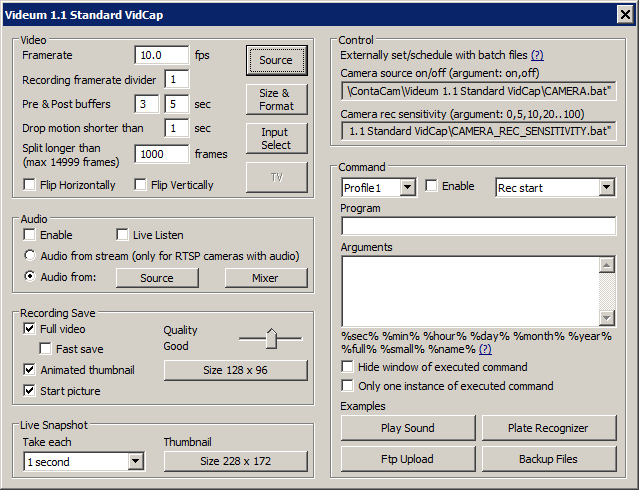
Camera Advanced Settings отвечает за точную настройку записи, видео, аудио, сохранения, live snapshot и команд. Этот диалог нужен, когда базового режима Motion REC недостаточно: нужно уменьшить нагрузку, отфильтровать короткие движения, включить аудио, изменить частоту кадров, настроить pre/post buffer или добавить внешний сценарий после записи.
Video
Блок Video управляет параметрами изображения и записи.
Framerate задает число кадров в секунду. Более высокая частота дает более плавное видео, но увеличивает расход памяти и нагрузку на процессор. Если поле недоступно, частоту нужно менять в web-интерфейсе самой IP-камеры.
Recording framerate divider снижает частоту сохранения, когда камера не позволяет напрямую уменьшить FPS. Это полезно на слабом ПК или при нескольких камерах, когда система не успевает сохранять все кадры в реальном времени.
Pre buffer сохраняет часть видео до события. Благодаря этому запись движения начинается не строго с момента срабатывания, а включает несколько секунд перед ним. Для входной двери это важно: человек может появиться в кадре до того, как детектор уверенно зафиксирует движение.
Post buffer добавляет запись после окончания движения. Если объект остановился или вышел из активной зоны, программа продолжает сохранять несколько секунд после события. Это делает ролик цельным и уменьшает риск обрыва важного момента.
Drop motion shorter than фильтрует слишком короткие движения. Значение 2–4 секунды помогает убрать мелкие срабатывания от бликов, насекомых, коротких теней и случайных шумов.
Split longer than делит длинную запись на несколько файлов. Это ограничивает размер буфера и делает архив удобнее: вместо огромного файла пользователь получает последовательность роликов.
Flip Horizontally и Flip Vertically зеркалят изображение. Если включить оба флажка, кадр поворачивается на 180°. Это нужно, когда камера физически установлена перевернутой или картинка приходит зеркально.
Source открывает фирменный диалог настроек USB/DV-камеры или платы захвата. Там обычно регулируются параметры драйвера устройства.
Size & Format меняет размер, формат или сжатие видео. Для USB-камер переключение на MJPG снижает расход пропускной способности USB-шины и может помочь при высокой нагрузке.
Input Select выбирает вход аналогового устройства захвата, а TV открывает диалог аналогового ТВ-тюнера, если такое устройство используется.
Audio
ContaCam поддерживает запись звука вместе с видео. В блоке Audio используется флажок Enable. Команда Live Listen позволяет прослушать живой звук и проверить источник. Для RTSP Network/IP cameras звук берется из потока. Для USB-камер используется кнопка Source, а Mixer регулирует уровни USB-источников.
Звук стоит включать только там, где он действительно нужен. Аудиозапись увеличивает объем файлов, добавляет вопросы приватности и может быть лишней для камеры, которая просто фиксирует проходы. Для наблюдения за помещением с оборудованием звук иногда полезен: по нему можно заметить сирену, удар, падение предмета или необычный шум.
Recording Save
Блок Recording Save определяет, что именно сохраняется.
Full video сохраняет полную последовательность в формате .mp4. Опция Fast save ускоряет сохранение на слабой системе, но создает более крупные файлы. Параметр Quality влияет на внешний вид сохраненного видео и размер файлов: выше качество — крупнее архив.
Animated thumbnail сохраняет краткое визуальное представление записи. В web-интерфейсе такие миниатюры помогают быстро просматривать события движения без открытия каждого полного ролика.
Start picture сохраняет значимый стартовый кадр в .jpg. Этот кадр смещается с учетом Pre buffer и Drop motion shorter than, поэтому он отражает начало полезного события, а не случайный первый пиксель движения.
Live Snapshot
Live Snapshot используется для живого просмотра в веб-интерфейсе. Параметр Take each задает частоту создания снимков. Обычно достаточно интервала 1 секунда: браузер получает регулярное обновление, а диск и сеть не перегружаются. Значение Fast делает preview плавнее, но увеличивает сетевой трафик и число операций записи на HDD или SSD.
Кнопка Thumbnail Size задает размер live snapshot thumbnail. Этот размер влияет и на изображение live view в web-интерфейсе. Если страница камеры открывается на большом экране, размер можно увеличить. Для слабой сети и старого ПК лучше не завышать этот параметр.
Control
В блоке Control ContaCam показывает пути к batch-файлам для внешнего управления камерой. Файл CAMERA.bat включает или скрывает источник камеры, а CAMERA_REC_SENSITIVITY.bat меняет режим записи и чувствительность. Эти файлы удобно использовать вместе с Windows Task Scheduler: например, выключать запись в рабочее время и включать вечером, переключать чувствительность ночью или временно скрывать источник.
Command
Блок Command запускает внешние программы. Для каждой камеры можно настроить профили и выбрать момент выполнения:
On Recording start;
After the Recording saving is done;
When the Live snapshots saving is done;
After the Daily summary saving finished.
В поле Program указывается полный путь к исполняемому файлу, в Arguments — параметры. ContaCam поддерживает переменные, которые позволяют передавать путь к записанному файлу или связанным материалам. Для batch-файлов используется запуск через cmd.exe, а параметр Only one instance of executed command не дает стартовать новой копии команды, пока предыдущая еще работает.
Практические сценарии: скопировать файл в резервную папку, передать ролик внешнему анализатору, запустить пользовательский скрипт, выполнить локальное действие после daily summary. Программа не ограничивает пользователя одной встроенной логикой: после записи событие можно обработать внешним инструментом Windows.
Веб-интерфейс ContaCam
ContaCam включает встроенный веб-сервер. Он нужен для просмотра live-потока, событий движения, записей и дневных сводок через браузер. Для локального сценария это удобнее, чем искать файлы вручную: пользователь открывает страницу камеры, видит миниатюры событий, выбирает дату и переходит к нужному ролику.
В Global Settings находится блок Web Interface. Там включается Enable Internal Web Server, задаются порты, логин и пароль, а также SSL-файлы.
Основные параметры:
| Параметр | Назначение |
|---|---|
| Enable Internal Web Server | включает встроенный веб-сервер ContaCam |
| HTTP Port | порт для обычного HTTP-доступа |
| HTTPS Port | порт для защищенного соединения |
| User Name | имя пользователя для входа |
| Password | пароль для доступа |
| SSL Certificate | сертификат для HTTPS |
| SSL Private Key | закрытый ключ для HTTPS |
| httpd_log.txt | журнал запуска и работы веб-сервера |
| httpd_conf_editable.txt | файл дополнительных настроек Apache |
По умолчанию используются порты 8800 и 8443 для защищенного соединения. Их можно изменить, если они конфликтуют с другим сервером. Для web-интерфейса нужно задавать User Name и Password, особенно если разрешено удаление файлов, скрытие источника или доступ не ограничен только локальным компьютером.
В локальной сети просмотр обычно сводится к открытию адреса компьютера с ContaCam и нужного порта. Удаленный просмотр камеры через интернет требует сетевой настройки: порт должен быть доступен извне, маршрутизатор должен направлять запросы на компьютер с ContaCam, а динамический публичный IP нужно учитывать отдельно. Это не одна кнопка в программе, а настройка сети и безопасности.
Для безопасного использования web-интерфейса важны несколько правил:
не оставлять web-интерфейс без пароля;
не открывать порт в интернет без понимания последствий;
использовать HTTPS, если доступ выходит за пределы локальной сети;
не включать Allow deleting files для незащищенной страницы;
проверять, что доступ закрыт после завершения временного наблюдения;
не использовать простой пароль для камеры, которая доступна извне.
Web-интерфейс ContaCam особенно полезен при нескольких камерах. В нем не нужно открывать каждую папку отдельно: события движения представлены как миниатюры, по которым видно, где и когда происходила активность. Для камеры на улице это экономит время: вместо просмотра часов пустого видео пользователь видит только кадры с автомобилями, людьми или другими изменениями.
Хранение архива и контроль места на диске
Архив — одна из сильных сторон ContaCam. Программа не просто пишет файлы, а дает пользователю понятные ограничения: срок хранения, минимальный свободный объем и максимальный размер папки камеры. Это снижает риск ситуации, когда видеонаблюдение заполнило системный диск и Windows начала работать нестабильно.
В Global Settings параметр Parent Directory of all Cameras задает общий каталог для камер. При изменении пути ContaCam переносит существующие видео. Расположение задается глобально для всех камер; индивидуально менять папку каждой камеры через базовые настройки нельзя из-за ограничений веб-сервера. Для сложных схем можно использовать junctions, symlinks или команду Backup Files в Camera Advanced Settings, но базовый сценарий строится вокруг единого корневого каталога.
В Camera Basic Settings за хранение отвечают:
Keep files for;
Minimum disk free space;
Maximum camera folder size.
Эти настройки лучше задавать до длительной записи. Для одной камеры в режиме Motion REC места требуется значительно меньше, чем для Continuous REC. Несколько IP-камер с высоким разрешением и аудио быстро увеличивают архив, поэтому срок хранения нужно выбирать исходя из объема диска и реальной частоты событий.
| Сценарий | Режим | Что особенно важно настроить |
|---|---|---|
| Входная дверь | Motion REC | чувствительность, зоны, Keep files for |
| Гараж | Motion REC | зоны ворот, Minimum disk free space |
| Офисный коридор | Motion REC | фильтр коротких движений, email при сбое |
| Склад | Continuous REC или Motion REC | срок хранения, размер папки, стабильность диска |
| Несколько IP-камер | Motion REC | CPU, RAM, сеть, отдельные Friendly name |
| Архив в сетевой папке | Motion REC | Maximum camera folder size, стабильность сети |
| Облачная синхронизация папки | Motion REC | лимит папки камеры и скорость синхронизации |
Для долгого архива важна не только емкость диска, но и скорость записи. Непрерывная запись с нескольких камер нагружает накопитель постоянно. Если система установлена на тот же диск, где хранится видеоархив, Windows и ContaCam конкурируют за операции ввода-вывода. Для нескольких камер лучше выделить отдельный диск или сетевое хранилище с устойчивой скоростью.
Запуск вместе с Windows и работа как служба
ContaCam может работать в фоне. Это важно для системы наблюдения: запись должна продолжаться после перезапуска компьютера, выхода пользователя из учетной записи или закрытия главного окна.
В Global Settings используются параметры:
Start with Windows;
Tray Icon;
Run as Service;
Always on Top;
Delay cameras autostart.
Start with Windows запускает программу при входе пользователя в Windows. Такой режим удобен для домашнего ПК, где пользователь обычно входит в систему автоматически. Если учетная запись не вошла, этот способ не обеспечивает полноценную автономность.
Tray Icon показывает значок в области уведомлений. При закрытии окна через крестик ContaCam остается работать в фоне. Чтобы завершить программу в таком режиме, используется File - Exit. Это защищает от случайного закрытия, но не заменяет службу.
Run as Service запускает ContaCam как Windows Service. В этом режиме программа продолжает работать и записывать, даже если пользователь не вошел в систему. Для постоянного видеонаблюдения это самый правильный вариант. При включении службы лучше отключить Tray Icon и Start with Windows, чтобы не запускать программу дважды разными способами. Настройки меняются через обычное окно ContaCam: пользователь открывает программу, вносит изменения и закрывает окно, после чего служба перезапускается с новой конфигурацией.
Always on Top удерживает окно ContaCam поверх остальных. Это удобно для локального поста наблюдения, где оператор должен видеть камеры постоянно.
Delay cameras autostart откладывает старт камер на заданное число секунд. Такая задержка полезна при нескольких сетевых камерах: после загрузки Windows сеть, драйверы и роутер могут быть еще не готовы, а одновременный старт всех IP-потоков иногда перегружает слабую Wi-Fi-инфраструктуру.
Системные требования
ContaCam рассчитана на Windows-компьютер. Нагрузка зависит от числа камер, разрешения, частоты кадров, кодека, режима записи и web-просмотра. Одна USB-веб-камера в режиме записи по движению требует заметно меньше ресурсов, чем несколько RTSP-камер с высоким разрешением и непрерывным сохранением.
| Компонент | Требование или рекомендация |
|---|---|
| Операционная система | Windows 7, Windows 8, Windows 10, Windows 11 |
| Серверная Windows | Windows Server 2008 R2 или выше |
| 1 камера | одноядерный или двухъядерный процессор |
| 2 камеры | минимум двухъядерный процессор |
| Более 2 камер | примерно 1,5 физических ядра на камеру |
| 3 камеры | ориентир — 4 физических ядра |
| 4 камеры | ориентир — 6 физических ядер |
| 5 камер | ориентир — 8 физических ядер |
| Оперативная память | 2–4 ГБ RAM на камеру |
| Диск | зависит от режима записи, срока хранения, разрешения и битрейта |
| Камеры | USB/WDM/DV/PCI/PCIe/USB capture devices/Network IP cameras |
| Сетевые протоколы | RTSP, H.264, H.265, MJPEG |
В расчетах учитываются физические ядра, а не логические потоки Hyper-Threading. Это важное различие: процессор с 4 физическими ядрами и 8 потоками не равен 8 физическим ядрам для постоянной обработки нескольких видеопотоков.
Если в системе больше 3 ГБ RAM, практичнее использовать 64-битную Windows. Для нескольких камер объем памяти становится критичным: ContaCam хранит буферы, обрабатывает движение, создает миниатюры, пишет файлы и обслуживает веб-страницы. При нехватке памяти появляются пропуски кадров, замедленное сохранение и предупреждения о перегрузке.
Для Windows Server нужен вариант с Desktop Experience, потому что ContaCam — GUI-приложение. Если камера не работает на серверной системе, сначала проверяются драйверы камеры, затем компоненты DirectX и доступность устройства для приложений с графическим интерфейсом.
Производительность: что влияет на скорость и стабильность
ContaCam может работать на умеренном оборудовании, но видеонаблюдение всегда зависит от нагрузки. Даже простая запись по движению включает несколько операций: получение потока, декодирование, анализ движения, буферизация, сохранение, создание миниатюр и обслуживание web-интерфейса. Чем больше камер и выше параметры видео, тем важнее контролировать CPU, RAM, диск и сеть.
На производительность влияют:
количество камер;
разрешение каждого потока;
FPS;

кодек и профиль камеры;
битрейт;
включенное аудио;
Motion REC или Continuous REC;
размер pre/post buffer;
скорость диска;
состояние сети;
стабильность Wi-Fi;
число пользователей web-интерфейса;
включенные daily summary video и animated thumbnail.
Если ContaCam не успевает сохранять видео в реальном времени, сначала уменьшают FPS, разрешение или битрейт камеры. Для USB-камер помогает выбор MJPG в Size & Format. Для IP-камер параметры часто меняются в web-интерфейсе самой камеры: снижение разрешения и переход на стабильный H.264-профиль уменьшают нагрузку и сетевой поток.
Для RTSP через Wi-Fi особенно важны стабильность сети и транспорт. При рывках, смазывании или периодических отключениях стоит включить Prefer TCP then UDP, снизить битрейт и проверить сигнал. Нестандартные H.264+ и H.265+ лучше не использовать: это производительские расширения, которые могут работать только в фирменном ПО камеры.
На диске нельзя экономить свободное место. Minimum disk free space защищает Windows от заполнения, но при постоянной записи лучше держать запас больше минимального. Если архив пишется на HDD, одновременная запись нескольких потоков и просмотр архива могут вызывать задержки. SSD быстрее, но для постоянного видеонаблюдения важен ресурс записи; сетевое хранилище удобно, но зависит от скорости сети и квот.
Практические сценарии использования
Домашнее видеонаблюдение
Для квартиры, дома или гаража ContaCam решает типовую задачу: камера пишет только движение, архив хранится на ПК, события открываются через браузер. В качестве камеры подойдет USB-веб-камера для комнаты или IP-камера для входа, двора, ворот и парковочного места.
Рекомендуемая схема:
режим Motion REC with sensitivity 50 как стартовая точка;
активные зоны только там, где важно движение;
Keep files for по реальному сроку контроля;
Minimum disk free space не ниже безопасного порога;
web-интерфейс с User Name и Password;
Run as Service, если ПК работает как постоянный регистратор.
Для дома особенно важны зоны. Камера у окна часто видит улицу, ветки, отражения и фары. Если оставить весь кадр активным, архив заполнится лишними роликами. Лучше выделить дверь, ворота, проход или участок двора, а источники ложного движения удалить через Erase active zones или снизить чувствительность цветными зонами.
Малый офис
В офисе ContaCam подходит для наблюдения за входом, коридором, приемной, складом с расходниками или зоной выдачи. Программа не заменяет профессиональную систему контроля доступа, но фиксирует события и дает локальный архив.
Для офиса полезны:
понятные Friendly name для каждой камеры;
Run as Service для записи без входа сотрудника в Windows;
email при Camera failure;
web-интерфейс только с паролем;
ограничения хранения по сроку и размеру папки;
отдельный диск для архива, если камер несколько.
Если камеры смотрят на сотрудников и посетителей, правила съемки нужно проверять отдельно. Технически ContaCam умеет записывать помещение, но организационные и правовые требования зависят от места установки, назначения камеры и локальных правил.
Склад или подсобное помещение
Для склада важнее надежность архива, чем красивый live-просмотр. Камера должна фиксировать вход, перемещение у стеллажей, открытие ворот или доступ к ценным предметам. В таком сценарии запись по движению экономит место, но для ответственных зон иногда выбирают Continuous REC.
Практичная настройка:
одна камера направлена на вход;
вторая — на рабочую зону или стеллажи;
чувствительность снижена возле окон и ламп;
Drop motion shorter than отсекает короткие ложные события;
Post buffer сохраняет завершение движения;
View RECs in Web Browser используется для быстрого поиска по дням;
Maximum camera folder size ограничивает архив.
Временная камера на ноутбуке
ContaCam можно использовать как временный регистратор: ноутбук, USB-веб-камера и запись по движению. Такой сценарий подходит для контроля помещения на несколько часов, наблюдения за рабочим столом, проверки активности в комнате или временной фиксации событий.
Ограничения очевидны: ноутбук должен быть включен, не уходить в сон, иметь питание и свободное место на диске. Если Windows переводит устройство в спящий режим, запись остановится. Поэтому для временного наблюдения нужно отключить сон, проверить питание и заранее настроить Minimum disk free space.
Локальный архив без облака
ContaCam удобна тем, что архив хранится локально. Пользователь контролирует, где лежат файлы, сколько дней они хранятся, какой объем может занять камера и когда старые записи удаляются. Это отличается от облачных камер, где хранение часто зависит от подписки, фирменного приложения и доступа к серверу производителя.
Локальный архив особенно полезен, когда:
интернет нестабилен;
запись должна идти внутри локальной сети;
нет желания загружать видео на сторонний сервис;
нужен прямой доступ к файлам через проводник;
архив нужно периодически копировать на внешний диск или NAS.
При этом локальное хранение требует дисциплины: диск может выйти из строя, компьютер могут выключить, а открытый web-интерфейс нужно защищать. Для важных камер стоит продумать резервное копирование и питание.
Плюсы и минусы ContaCam
Плюсы:
работает как конкретная Windows-программа для видеонаблюдения, без обязательного облачного аккаунта;
поддерживает русский язык интерфейса;
подключает USB-веб-камеры, WDM, DV, устройства захвата и IP-камеры;
работает с RTSP, H.264, H.265 и MJPEG-потоками;
поддерживает запись по движению через Motion REC;
позволяет вести непрерывную запись через Continuous REC;
открывает записи через View RECs in Web Browser;
хранит события в локальном архиве;
встроенный веб-сервер защищается User Name и Password;
есть Run as Service для работы без входа пользователя в Windows;
Keep files for, Minimum disk free space и Maximum camera folder size помогают контролировать место на диске;
Camera Advanced Settings дают доступ к pre/post buffer, FPS, сохранению, аудио и командам;
зоны движения можно настраивать по чувствительности;
email-уведомления и запуск внешней программы закрывают базовую автоматизацию;
daily summary video помогает быстро увидеть активность за день;
программа подходит для одной камеры и для нескольких параллельных камер при достаточных ресурсах ПК.
Минусы:
нативная работа ориентирована на Windows;
интерфейс выглядит как классическое настольное приложение, а не современная web-панель;
удаленный просмотр через интернет требует настройки сети, портов и безопасности;
облачные камеры без RTSP или открытого потока не подключаются как обычные источники;
несколько камер требуют заметного запаса CPU, RAM, диска и сети;
слабый Wi-Fi у IP-камер приводит к обрывам, артефактам и нестабильной записи;
неправильная чувствительность движения быстро заполняет архив лишними событиями;
web-интерфейс нельзя оставлять без пароля;
для крупных объектов с ролями, картами, журналами операторов и централизованным управлением лучше использовать полноценную VMS.
Сравнение с аналогами
ContaCam находится между простыми webcam-утилитами и более тяжелыми VMS/NVR-системами. Она лучше всего чувствует себя на Windows-ПК, где нужно локальное видеонаблюдение, запись по движению, web-интерфейс и контроль архива. Но для некоторых сценариев аналоги подходят лучше.
| Программа | Платформы | Сильная сторона | Ограничение в сравнении с ContaCam |
|---|---|---|---|
| ContaCam | Windows | локальная запись, Motion REC, web-интерфейс, настройки хранения, Windows Service | нет нативной версии для macOS/Linux |
| Agent DVR | Windows, macOS, Linux, Docker, Raspberry Pi | кроссплатформенная web-система, ONVIF/RTSP/USB, удаленный доступ без port forwarding в подписных сценариях | локальный бесплатный сценарий и удаленный доступ устроены иначе, часть возможностей связана с подпиской |
| Blue Iris | Windows | развитая коммерческая VMS для большого числа камер и гибких alert/action-сценариев | платная модель и более сложная настройка |
| ZoneMinder | Linux | open-source VMS для серверной установки и гибкой инфраструктуры | сложнее для пользователя Windows без Linux-опыта |
| Yawcam | Windows, Java | простая webcam-утилита со streaming, snapshots, motion detection и built-in webserver | слабее как архивная система для нескольких камер |
| iSpy | Windows | классический вариант для webcams/microphones, motion/sound detection и alerting | проектная линия смещена в сторону Agent DVR |
| IP Camera Viewer | Windows | простой просмотр IP-камер и USB-камер | не заменяет ContaCam как систему записи событий и архива |
| Security Eye | Windows | близкий сценарий видеонаблюдения с motion detection | меньше контроля над web-архивом и логикой хранения в стиле ContaCam |
Если нужен кроссплатформенный сервер с web-интерфейсом, Agent DVR сильнее: он работает не только на Windows, но и на Linux, macOS, Docker и Raspberry Pi. Для пользователя, который хочет поставить видеонаблюдение именно на Windows-ПК и хранить записи локально, ContaCam проще по логике: камера, режим Motion REC, архив, web-страница, ограничения хранения.
Blue Iris выбирают для более серьезной Windows-системы. У него больше коммерческих VMS-возможностей, поддержка большого количества камер, развитые alerts и remote viewing. ContaCam выигрывает там, где нужна легкая локальная программа без перехода к платному профессиональному комплексу.
ZoneMinder — вариант для Linux-сервера. Он подходит пользователю, который готов обслуживать серверную среду, web-стек и хранилище. ContaCam проще для Windows-пользователя, потому что не требует разворачивать Linux-инфраструктуру.
Yawcam близок к простому сценарию с веб-камерой: streaming, image snapshots, motion detection, FTP upload, password protection, scheduler. ContaCam лучше подходит, когда нужен именно архив событий, несколько камер, Camera Basic Settings, Camera Advanced Settings, Global Settings, web-страницы с animated thumbnails и управление хранением.
На сайте FreeEXE для смежных решений можно посмотреть раздел программ для видеонаблюдения, отдельные страницы iSpy, IP Camera Viewer, AtHome Camera, Security Eye и Линия IP-видеонаблюдение. Эти материалы полезны, когда нужно выбрать не только ContaCam, а подходящий тип видеонаблюдения: локальную запись, просмотр IP-камер, мобильный сценарий или более специализированную систему.
Отзывы пользователей и профильных изданий
Softpedia
Softpedia оценивает ContaCam на 4.5/5. В обзоре выделяются запись, motion detection, привлекательный набор функций и встроенный web-сервер с защитой паролем. Для программы такого класса это важная оценка: издание рассматривает ContaCam не как игрушечную webcam-утилиту, а как эффективную систему наблюдения.
TechSpot
TechSpot показывает пользовательскую оценку 4.4/5 на основании 59 votes, указывает Windows как ОС и относит ContaCam к бесплатным программам. Для читателя важен не сам каталог, а то, что программа присутствует в профильной программной базе, регулярно обновляется в карточке и воспринимается как инструмент для видеонаблюдения, а не как одноразовая утилита для снимков.
Software Informer
Software Informer описывает ContaCam как программу для video surveillance and live cam, которая поддерживает local и remote cameras, позволяет открывать несколько окон наблюдения, управляется через стандартный интерфейс и integrated web server. В редакционном обзоре отдельно отмечается, что интерфейс выглядит устаревшим по графическому дизайну, но функции охватывают continuous video, repeated snapshots, motion detection on areas, email, FTP/cloud upload через доступные механизмы и custom system commands. Пользовательская оценка в карточке — 4.3 при 12 votes.
SnapFiles и пользовательские отзывы
В отзывах пользователей ContaCam чаще хвалят за набор функций, качество записей, работу с веб-камерой и отсутствие лишней тяжеловесности. Повторяющиеся сильные стороны: запись по движению, web-просмотр, локальный архив, настройка зон и возможность использовать обычный ПК. Повторяющиеся ограничения: старомодный интерфейс, необходимость разбираться с портами для удаленного просмотра, зависимость от драйверов и ресурсов компьютера.
Обобщенное мнение
Средняя картина по отзывам выглядит так:
Пользователи ценят:
бесплатное использование в donationware-модели;
работу без обязательного облака;
поддержку IP-камер и USB-веб-камер;
запись по движению;
встроенный web-интерфейс;
animated thumbnails для просмотра событий;
настройку хранения файлов;
запуск как службу Windows.
Пользователи критикуют:
визуально устаревший интерфейс;
сложность сетевого доступа извне;
необходимость вручную настраивать чувствительность и зоны;
рост нагрузки при большом числе камер;
зависимость от качества драйверов, Wi-Fi и RTSP-потока.
ContaCam получает хорошие оценки там, где ее используют по назначению: одна или несколько камер, Windows-ПК, локальный архив, запись событий и браузерный просмотр. Претензии чаще возникают, когда от нее ждут полноценную корпоративную VMS с мобильной облачной инфраструктурой, автоматическим удаленным доступом, ролями пользователей и простым подключением любых закрытых облачных камер.
Безопасность и приватность
ContaCam работает локально, но это не отменяет настройки безопасности. Видеонаблюдение связано с личными данными, доступом к помещению и сохранением изображения людей. Техническая безопасность начинается с web-интерфейса: User Name и Password должны быть заполнены, особенно при доступе из сети.
Что важно настроить:
пароль для web-интерфейса;
HTTPS Port, если доступ используется за пределами локальной сети;
SSL Certificate и SSL Private Key при необходимости заменить self-signed certificate;
запрет удаления файлов через web-интерфейс для посторонних пользователей;
закрытие портов, которые больше не нужны;
отдельный сильный пароль для IP-камеры;
обновление прошивки камеры;
ограничение доступа к папке архива в Windows;
резервное копирование важных записей.
Особенно опасная ошибка — открыть порт ContaCam в интернет и оставить web-интерфейс без пароля. Даже если камера нужна только для домашнего просмотра, открытая страница с live view и архивом создает прямой риск. Если доступ нужен удаленно, его лучше организовывать осознанно: с паролем, HTTPS, понятным портом, проверкой правил маршрутизатора и без лишних разрешений на удаление файлов.
Локальный архив также требует защиты. Если записи лежат на системном диске без ограничений, они могут заполнить Windows-раздел. Если архив синхронизируется в облачную папку, нужно понимать, кто имеет доступ к облаку. Если папка находится на сетевом ресурсе, права доступа должны соответствовать роли пользователя: оператору не всегда нужно удалять или копировать все записи.
Типичные ошибки при настройке ContaCam
Подключение камеры без открытого RTSP-потока
Многие современные бытовые камеры рассчитаны на фирменное приложение. Если камера не отдает RTSP, MJPEG или другой совместимый поток, ContaCam не подключит ее как обычную IP-камеру. Перед покупкой или настройкой нужно проверять не маркетинговое слово cloud camera, а наличие открытого потока.
Отсутствие пароля на web-интерфейсе
Web-интерфейс дает доступ к live view и архиву. Если включены Allow deleting files или Allow obscuring source, риск выше: посторонний пользователь сможет не только смотреть записи, но и вмешиваться в работу камеры. User Name и Password обязательны для любого сетевого доступа.
Слишком высокая чувствительность движения
Motion REC with sensitivity 90 не делает систему лучше автоматически. Высокая чувствительность часто записывает тени, дождь, блики и мелкие изменения света. Для первичной настройки лучше начинать с 50, затем снижать или повышать по результатам реальных записей.
Игнорирование зон
Если весь кадр активен, программа реагирует на всё. Для уличной камеры это почти всегда лишний архив. Зоны нужно настраивать: проход, дверь и ворота оставить активными, деревья, небо, дорогу и блики исключить или снизить чувствительность.
Запись на диск без лимитов
Без Minimum disk free space и Maximum camera folder size видеонаблюдение может занять весь диск. Особенно быстро это происходит при Continuous REC, аудио и нескольких камерах.
Несколько камер на слабом ПК
Одна камера работает нормально, но четыре потока с высоким FPS и разрешением могут перегрузить процессор и память. При росте числа камер нужно снижать FPS, уменьшать разрешение, разделять нагрузку и проверять, что физические ядра и RAM соответствуют задаче.
Нестабильный Wi-Fi
IP-камера через слабый Wi-Fi может подключаться, но периодически зависать, показывать артефакты и терять поток. Для постоянного наблюдения проводное подключение надежнее. Если Wi-Fi неизбежен, нужно проверять сигнал, битрейт и включать Prefer TCP then UDP для RTSP.
Непонятные Friendly name
Имя камеры используется в заголовке, web-адресе и папке. Если назвать камеры одинаково или использовать длинные случайные строки, архив быстро станет неудобным. Лучше давать короткие имена по месту установки.
Отключение сна не проверено
Если Windows уходит в sleep/standby/hibernation, запись прекращается. Для постоянного видеонаблюдения компьютер должен оставаться включенным, а параметры электропитания должны соответствовать роли регистратора.
Как настроить ContaCam для записи по движению
Запись по движению — базовый сценарий ContaCam. Он подходит для двери, коридора, гаража, склада и других мест, где важны события, а не пустой фон.
Подключите камеру к компьютеру или сети.
Откройте ContaCam.
Через меню Camera выберите локальную камеру или Network / IP Camera.
Для IP-камеры заполните Camera IP or Hostname or URL, Camera Port, Camera Maker and Protocol, User Name, Password.
Убедитесь, что в окне камеры есть живое изображение.
Откройте Camera Basic Settings.
В поле Friendly name задайте понятное имя.
В блоке Storage выберите Keep files for.
Настройте Minimum disk free space.
При необходимости задайте Maximum camera folder size.
Закройте настройки кнопкой OK.

Нажмите стрелку у красной кнопки записи.
Выберите Motion REC with sensitivity 50.
Походите перед камерой или создайте тестовое движение.
Откройте View RECs in Web Browser.
Проверьте, что событие появилось в архиве.
Если лишних записей много, снизьте чувствительность до 40, 30 или 20.
Если движение не фиксируется, повысьте чувствительность или проверьте активные зоны.
Через меню зон включите REC motion zones (for testing) и посмотрите, какие участки кадра срабатывают.
Уберите лишние зоны через Erase active zones или нарисуйте зоны с меньшей относительной чувствительностью.
Для входной двери обычно достаточно средней чувствительности и активной зоны вокруг двери. Для улицы чаще требуется более тонкая настройка: небо, деревья и дорогу лучше исключить, иначе архив будет состоять из погодных и световых изменений.
Как включить просмотр через браузер
Веб-интерфейс ContaCam нужен для просмотра live stream и архива без ручного открытия файлов. Он работает через встроенный web-сервер.
Порядок настройки:
Откройте Settings - Global Settings.
Проверьте Enable Internal Web Server.
Посмотрите значения HTTP Port и HTTPS Port.
Заполните User Name и Password.
При необходимости настройте SSL Certificate и SSL Private Key.
Закройте окно кнопкой OK.
Откройте окно камеры.
Через меню красной кнопки выберите View RECs in Web Browser.
Проверьте live view.
Откройте дату с записями.
Проверьте, что animated thumbnails и ролики открываются.
Если страница не открывается, проверьте firewall и порт web-сервера.
Для локального просмотра достаточно доступа внутри домашней или офисной сети. Для доступа извне нужно настраивать маршрутизатор и безопасность. В ContaCam есть параметры порта и защиты, но сама программа не отменяет сетевые правила: если маршрутизатор не пропускает соединение, web-интерфейс снаружи не откроется.
Как настроить хранение архива
Перед постоянной работой камеры нужно настроить архив. Это защищает от переполнения диска и делает записи удобными для поиска.
Откройте Settings - Global Settings.
Проверьте Parent Directory of all Cameras.
Убедитесь, что выбранный диск имеет достаточный объем.
Для каждой камеры задайте уникальный Friendly name.
Откройте Camera Basic Settings.
В Keep files for выберите срок хранения.
В Minimum disk free space задайте резерв свободного места.
В Maximum camera folder size укажите лимит, если папка находится в облаке, сетевом ресурсе или разделе с квотой.
Проверьте, что Motion REC или Continuous REC действительно пишет файлы.
Через View RECs in File Explorer откройте папку и оцените структуру.
Через несколько дней проверьте рост архива.
При необходимости уменьшите FPS, разрешение, срок хранения или чувствительность.
Для одной камеры у входа архив часто растет медленно, если зоны настроены правильно. Для continuous recording рост постоянный и предсказуемый: каждый час добавляет видео. Для нескольких IP-камер рост зависит от битрейта каждой камеры, аудио и длительности записи. Если места становится мало, не нужно просто удалять файлы вручную; лучше скорректировать правила хранения, чтобы ContaCam очищала архив автоматически.
Как уменьшить ложные срабатывания
Ложные срабатывания — обычная проблема записи по движению. ContaCam дает несколько инструментов, чтобы их сократить.
Рабочий порядок:
Начните с Motion REC with sensitivity 50.
Если событий слишком много, выберите 40 или 30.
Откройте Camera Advanced Settings.
Увеличьте Drop motion shorter than до 2–4 секунд.
Проверьте Pre buffer и Post buffer, чтобы не обрезать полезные события.
Откройте редактор зон.
Удалите активные зоны на бликах, деревьях, окнах, экранах и дороге.
Для сомнительных участков используйте Draw active zones (50% main sensitivity) или ниже.
Включите REC motion zones (for testing) на несколько дней.
По архиву определите повторяющиеся источники ложных срабатываний.
Скорректируйте зоны и чувствительность.
Не стоит снижать чувствительность сразу до минимума. Если камера должна видеть движение вдалеке, слишком низкое значение пропустит важные события. Лучше сочетать среднюю основную чувствительность с зонами разной силы. Тогда дверь или проход останутся чувствительными, а проблемные участки кадра будут реагировать слабее.
Для кого подходит ContaCam
| Пользователь или задача | Подходит ли ContaCam | Почему |
|---|---|---|
| Домашний пользователь | да | программа пишет движение с USB или IP-камеры и хранит архив локально |
| Владелец малого офиса | да | есть несколько камер, web-интерфейс, запись по движению и Run as Service |
| Пользователь, которому нужна одна webcam-камера | да | подключение через Windows-драйвер и простая запись |
| Пользователь IP-камеры с RTSP | да | есть Camera - Network / IP Camera, RTSP/H.264/H.265/MJPEG |
| Пользователь облачной камеры без открытого потока | нет | закрытый поток не подключается как обычный источник |
| Пользователь Linux | ограниченно | нативная работа ориентирована на Windows, для Linux практичнее ZoneMinder или Agent DVR |
| Крупная организация | ограниченно | нужны роли, централизованное управление, журналирование и VMS-инфраструктура |
| Технический пользователь | да | есть web-сервер, служба, команды, batch-файлы, настройки портов |
| Новичок | да, для одной камеры | базовый сценарий прост, но удаленный доступ требует понимания сети |
| Пользователь с несколькими Wi-Fi-камерами | да, при устойчивой сети | нужно контролировать битрейт, транспорт RTSP и качество сигнала |
ContaCam лучше всего подходит пользователю, который готов выделить Windows-компьютер под локальный регистратор. Для одной камеры настройка простая. Для нескольких камер нужно уже думать как администратор: ресурсы ПК, место на диске, сеть, имена камер, права доступа и режим работы службы.
Частые вопросы
ContaCam бесплатная?
ContaCam распространяется как donationware. Программу можно использовать без покупки лицензии, а пожертвование убирает текст NO DONATION и поддерживает проект. Исходный код опубликован под GNU General Public License.
Есть ли русский язык?
Да. В списке языков ContaCam есть Russian. Язык web-интерфейса выбирается в Camera Basic Settings в блоке Web interface.
Можно ли подключить IP-камеру?
Да. ContaCam подключает Network/IP cameras, если камера отдает совместимый поток. Для RTSP используется Camera - Network / IP Camera, поля Camera IP or Hostname or URL, Camera Port, Camera Maker and Protocol, User Name и Password.
Можно ли использовать обычную USB-веб-камеру?
Да. USB webcams with Windows drivers подключаются как локальные устройства. После выбора камеры можно настроить Friendly name, Motion REC, архив и web-просмотр.
Можно ли записывать только движение?
Да. Для этого используется Motion REC with sensitivity. Чувствительность выбирается от 5 до 90. Средним стартовым вариантом является 50, затем значение корректируется по реальным событиям.
Можно ли записывать постоянно?
Да. Для непрерывной записи используется Continuous REC. Этот режим сильнее расходует место на диске, поэтому важны Keep files for, Minimum disk free space и Maximum camera folder size.
Где смотреть записи?
Записи открываются через View RECs in Web Browser или View RECs in File Explorer. Первый вариант удобен для просмотра событий и live-потока в браузере, второй — для работы с файлами в проводнике.
Можно ли смотреть камеры удаленно?
Да, web-интерфейс ContaCam можно открыть через сеть. Для доступа из интернета нужны пароль, корректные порты и настройка маршрутизатора. Без защиты web-доступ открывать нельзя.
Можно ли запускать ContaCam без входа в Windows?
Да. Для этого используется Run as Service в Global Settings. В этом режиме программа продолжает работать и записывать без активного пользовательского сеанса.
Подходит ли ContaCam для macOS?
Нативная версия ориентирована на Windows. Для macOS и Linux лучше смотреть на кроссплатформенные решения вроде Agent DVR или серверные VMS, если нужна работа без Windows.
Можно ли подключить камеру с H.265?
ContaCam поддерживает Network/IP cameras со streaming через RTSP/H.264/H.265 или MJPEG. При нестабильной работе H.265-потока лучше проверить настройки камеры, битрейт, Wi-Fi и транспорт RTSP.
Можно ли получать уведомления на email?
Да. В Camera Basic Settings есть блок Email, а параметры адресата, темы и сервера задаются через To, Subject, Server. Уведомления можно использовать для сбоя камеры и события записи.
Можно ли скрыть часть кадра?
Да. В редакторе зон есть Obscure inactive zones (privacy mask). Неактивные зоны можно скрывать, если часть кадра не должна попадать в просмотр.
Можно ли управлять ContaCam через внешние команды?
Да. В Camera Advanced Settings есть блоки Control и Command. ContaCam создает batch-файлы для управления источником камеры и чувствительностью записи, а также запускает внешнюю программу при выбранных событиях.
Итог
ContaCam — практичная программа для видеонаблюдения на Windows, когда нужен локальный архив, запись по движению, подключение USB или IP-камеры, web-просмотр и понятный контроль места на диске. Она не пытается заменить крупную корпоративную VMS, но уверенно закрывает домашние, офисные и технические сценарии, где компьютер работает как регистратор.
Для одной камеры ContaCam подходит новичку: выбрать камеру, задать Friendly name, включить Motion REC, проверить View RECs in Web Browser. Для нескольких камер важнее ресурсы: физические ядра, RAM, диск и стабильная сеть. Для удаленного доступа главный критерий — безопасность web-интерфейса: User Name, Password, HTTPS и аккуратная настройка портов.
ContaCam стоит выбирать, когда нужен контроль без обязательного облака, локальное хранение и гибкая настройка записи. Для Linux-сервера логичнее ZoneMinder, для кроссплатформенной web-системы — Agent DVR, для коммерческой Windows-VMS — Blue Iris, для простой webcam-трансляции — Yawcam. В своей нише ContaCam остается сильным вариантом: она дает конкретные инструменты видеонаблюдения, не смешивая их с лишними функциями, которые не нужны для записи камер и просмотра архива.
Список изменений
Начало разработки и первые публичные релизы:
- Разработка ContaCam началась осенью 2004 года. Первый импорт в SVN относится к 2009 году, а публичная ветка 2.0.0 появилась в марте 2010 года. Ранние версии уже были связаны с web-интерфейсом, сетевой работой, motion detection и сохранением событий, но многие современные элементы еще развивались: форматы, браузерный просмотр, обработка IP-камер и устойчивость web-сервера.
- Ветка 2.x добавляла улучшения web-интерфейса, IPv6, FTP upload, работу с animated GIF, ускорение сохранения детекций, поддержку Edimax network cameras и оптимизации motion detection. Уже тогда ContaCam шла в сторону локального регистратора с web-доступом, а не просто утилиты для снимков с веб-камеры.
Ветка 3.x: web-интерфейс, языки и зоны:
- В версии 3.0.0 ContaCam стала freeware. Web-интерфейс получил улучшенный просмотр detection video, а программа — оптимизации сохранения и сетевой работы. В ветке 3.x появились Czech и Slovak web interface languages, Dutch web interface language, SSL/TLS или STARTTLS для email, настройка зон движения, импорт и экспорт зон, внешний trigger file для PIR/contact sensors, улучшенный pre-buffer и снижение нагрузки motion detection engine.
- В 3.9.5 программа получила web interface camera selection with previews, manual snapshot command с сохранением в JPG и отправку email с разными типами вложений при движении. В 3.9.7 режим Movement Detection был перенесен на нижнюю панель, а Assistant стал отдельным диалогом. Эти изменения сделали интерфейс ближе к текущей логике: основные действия расположены возле окна камеры.
Ветка 4.x: относительная чувствительность, web-улучшения и настройка хранения:
- Ветка 4.x добавила важные функции, которые напрямую влияют на качество наблюдения. В 4.0.0 появилась относительная чувствительность отдельных detection zones: пользователь выбирает процент и рисует зоны с разной реакцией на движение. Это основа текущего подхода с цветными зонами.
- В 4.0.5 были улучшены detection files, оптимизированы network buffers и сохранение metadata title для avi-файлов. В 4.3.0 увеличилась поддержка DirectX devices, появились изменения в live snapshots и настройке папок. В 4.5.0 добавили поддержку отдельных Foscam-моделей и удаление старых файлов при снижении свободного места ниже порога.
- Версия 4.9.7 важна для хранения: появилась Maximum camera folder size , полезная при записи в облачное хранилище или папку с ограниченным объемом. В этой же ветке были переименованы Device Assistant в Camera Basic Settings , а Device Settings — в Camera Advanced Settings . Это закрепило названия диалогов, которые используются в программе сейчас.
Ветка 5.x: переход на MP4, мобильный web-интерфейс и email:
- В 5.0.0 ContaCam отказалась от Flash Video и заменила .swf на .mp4 , которые воспроизводятся современными браузерами и смартфонами. Web-интерфейс стал лучше приспособлен к мобильным устройствам. Detection frames начали буферизоваться не только в RAM, но и на диск, что уменьшило дробление detection sequence на множество файлов. Появилась настройка Minimum disk free space , работающая также с network shares и symlinks.
- В 5.0.5 добавилась поддержка Dahua и Hikvision, web-интерфейс стал мобильнее, появились crash dump support и verbose diagnostic logging. В 5.0.7 были улучшены email-уведомления, FTP upload, web player controls, toolbar buttons и поддержка некоторых Samsung cameras. В 5.1.0 программа стала High DPI Aware, начала лучше выглядеть на 4K-мониторах, получила smaller mp4 files with the same quality и daily email notification для контроля работоспособности.
- Ветка 5.x закрепила ContaCam как программу не только для захвата картинки, но и для длительного наблюдения: web-доступ, email, .mp4 , мобильный просмотр, дисковая защита и улучшенная работа с камерами стали частью повседневного сценария.
Ветка 7.x: RTSP, служба, вкладки и web app:
- В 7.0.0 появилась native RTSP cameras support. До этого для RTSP в отдельных сценариях требовались обходные варианты через VLC re-streaming, а после этого IP-камеры стали подключаться напрямую. В этой же ветке обновился внутренний web-сервер, появилась возможность скрывать video source из web-интерфейса, а все камеры получили audio from a selectable source.
- Версия 7.5.0 принесла tabbed document interface, бесконечные попытки подключения network devices при старте, предупреждение о включенном sleep/standby/hibernation и отказ от Flash-совместимости в web-интерфейсе. Также была прекращена поддержка Windows XP и Windows 2003.
- В 7.7.0 web-интерфейс можно было запускать как Web App через значок на домашнем экране мобильного браузера. Появились logout button, hint при обнаружении движения в live view, настройка SSL certificate files и метаданные title для создаваемых видеофайлов.
Ветка 9.x: donationware, MP4-only, новые настройки и усиление web-интерфейса:
- В 9.0.0 ContaCam перешла на donationware-модель. В этой же ветке программа отказалась от .avi и стала сохранять видео в .mp4 . Появилась privacy mask для удаленных detection zones, у document tabs появились кнопки закрытия, Camera Advanced Settings стал проще, а manual/continuous recording начал выполняться через motion engine. Прямой FTP был убран, вместо него усилили command execution и добавили примеры для загрузки через внешние инструменты.
- В 9.0.5 добавилась поддержка дополнительных Generic RTSP devices, увеличился RTSP/UDP receiving buffer, появилась сборка с LARGEADDRESSAWARE, а Flip Horizontally и Flip Vertically стали использоваться для зеркального отображения и поворота на 180°. В 9.0.9 web-интерфейс получил настройку full screen live snapshot image с сохранением пропорций или растяжением.
- В 9.5.0 daily summary video стало настраиваться в Camera Basic Settings , повысилась производительность загрузки миниатюр и видео, а диалог Network / IP Camera начал показывать assigned camera name в списке адресов. В 9.9.0 появились Frame Annotation, более понятная кнопка detection zones/mask, сохранение изменений отдельных зон сразу, configurable frame interval для daily summary video, отказ от rudimentary scheduler в пользу Windows Task Scheduler и example buttons для внешних команд.
- В 9.9.x программа активно развивала web-интерфейс, поддержку камер, безопасность и внутренний web-сервер. Появились bigger buttons, high DPI fixes, web player speed до 8x, frame-by-frame navigation, передача credentials в параметрах web URL, UDP Multicast для RTSP, ASLR, фикс цветовых проблем камер, поддержка DroidCam/DroidCamX, Reolink H.265 streams, Lorex, Dekco, Dericam, HeimVision, Ezviz, TP-Link NC/Tapo и других профилей. Внутренний web-сервер регулярно обновлялся вместе с Apache, PHP и OpenSSL.


 *EXE — расширение исполняемого файла. Сайт является партнером проекта
Оставте свой отзыв о ContaCam